

راهنمای کار با فعالیت آزمون (ویژه استادان) در سامانه مدیریت یادگیری
راهنمای کار با فعالیت آزمون (ویژه استادان)
در سامانه مدیریت یادگیری LMS دانشگاه فرهنگیان
نسخه آزمایشی و غیر قابل استناد (۱۴۰۴/۱۱/۰۱)
1. افزودن فعالیت آزمون و تنظیمات آن
مرحله 1: افزودن آزمون
1. وارد درس مورد نظر شوید.
2. از منوی بالای صفحه گزینه فعالسازی ویرایش را بزنید.
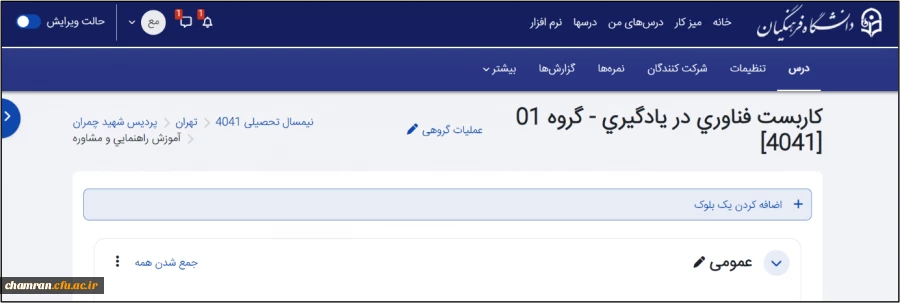
3. در بخشی که میخواهید آزمون قرار گیرد، روی افزودن فعالیت یا منبع کلیک کنید.

4. از فهرست آزمون را انتخاب کنید.
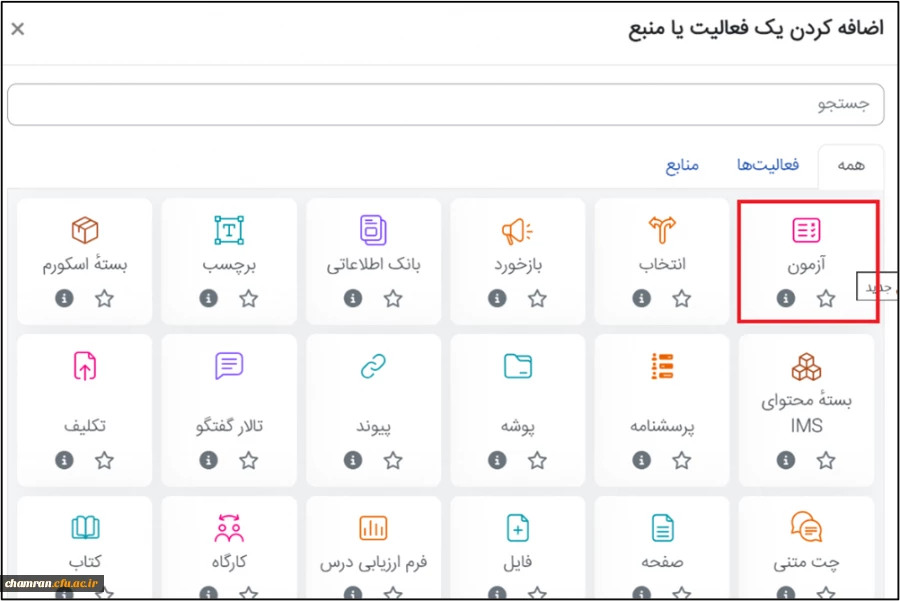
5. دکمه افزودن را بزنید.
مرحله 2: تنظیمات اصلی آزمون
پس از ورود به صفحه تنظیمات آزمون، موارد زیر را تکمیل کنید:
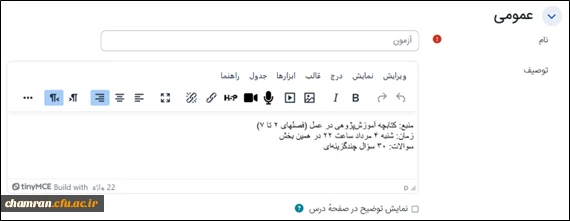
الف) نام و توضیحات
• نام آزمون: عنوانی مشخص و قابل فهم وارد کنید (مثلاً آزمون پایان فصل ۱).
• توصیف: میتوانید قوانین آزمون یا نکات مهم را بنویسید.
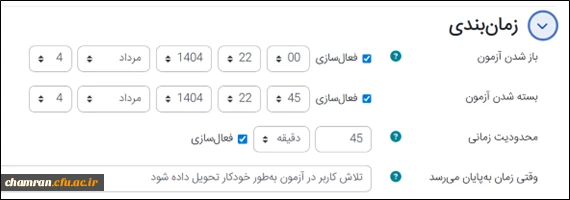
ب) زمانبندی آزمون
• باز شدن آزمون: تعیین زمان شروع.
• بسته شدن آزمون: تعیین زمان پایان.
• محدودیت زمانی: چند دقیقه فرصت پاسخدهی داشته باشد.
• وقتی زمان به پایان می رسد: تلاش کاربر به طور خودکار تحویل داده شود (بهتر است تغییر ندهید)
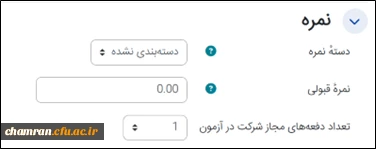
پ) نمرهدهی و نحوه تکرار
• نمره قبولی: تعیین نمره حداقلی.
• تعداد دفعات مجاز شرکت: ۱ بار یا چندبار.
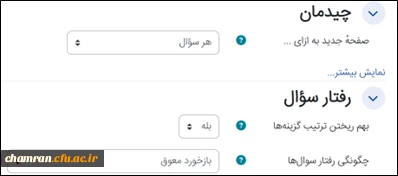
ت) چیدمان
• صفحه جدید به ازای...
ث) رفتار سؤال
• بهم ریختن ترتیب گزینهها
• چگونگی رفتار سوالها
________________________________________
2. ایجاد سؤالات و تشکیل بانک سؤال
مرحله 1: ورود به بخش ویرایش سؤالات
پس از ذخیره تنظیمات آزمون:
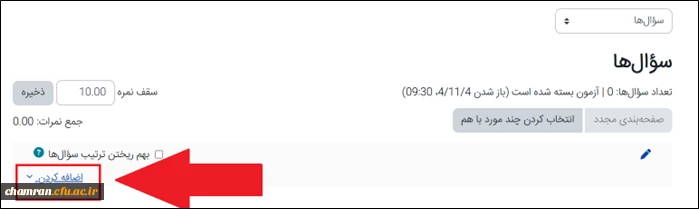
1. روی نام آزمون کلیک کنید.
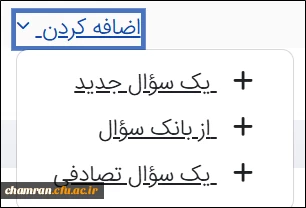
2. گزینه اضافه کردن سوال را انتخاب کنید.
مرحله 2: افزودن سؤال
سه روش دارید:
الف) اضافه کردن سؤال جدید
• روی افزودن → افزودن سؤال جدید کلیک کنید.
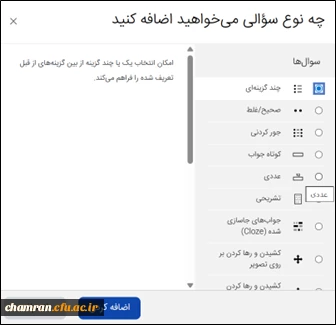
• نوع سؤال را انتخاب کنید:
o چندگزینهای
o صحیح/غلط
o تشریحی
o جای خالی
o وصلکردنی
• متن سؤال، گزینهها، پاسخ صحیح و نمره را وارد کنید.
ب) افزودن از بانک سؤال موجود
اضافه کردن → از بانک سؤال
• سؤالات دلخواه را تیک بزنید و افزودن کنید.
پ) افزودن تصادفی از دستهبندی
• افزودن → سؤال تصادفی
• دستهبندی بانک سؤال را انتخاب کنید.
• سیستم بهصورت خودکار برای هر دانشجو سؤالی متفاوت انتخاب میکند.
________________________________________
مرحله 3: مدیریت بانک سؤال
برای دسترسی به بانک سؤال:
• از منوی بالای آزمون: بانک سؤال
در این بخش میتوانید:
• دستهبندی ایجاد کنید (مثلاً فصلها، مباحث، سطح سختی).
• سؤالها را ویرایش یا حذف کنید.

________________________________________
۴. پیشنمایش و بررسی آزمون
قبل از انتشار آزمون:
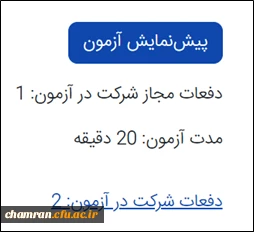
مرحله 1: پیشنمایش آزمون
• وارد صفحه آزمون شوید.
• روی پیشنمایش کلیک کنید.
• سؤالات، زمانبندی، ترتیب صفحات و محدودیتها را بررسی کنید.
مرحله 2: بررسی صحت عملکرد
موارد زیر را کنترل کنید:
• سؤالات اشتباه یا تکراری نباشند.
• نمره هر سؤال صحیح تنظیم شده باشد.
• دستهبندی سؤالات تصادفی درست انتخاب شده باشد.
• زمانبندی و دسترسیها مطابق نیاز باشد.
• بازخوردها و نمایش نتایج مناسب تنظیم شده باشد.
________________________________________
۵. مشاهده نتایج و نحوه نمرهدهی به سؤالات
مرحله 1: مشاهده گزارشها
پس از برگزاری آزمون:
1. وارد صفحه آزمون شوید.
2. گزینه نتایج را انتخاب کنید.
گزارشها شامل:
• شروع
• اتمام
• زمان صرف شده
• نمره
مرحله 2: نمرهدهی دستی
برای سؤالات تشریحی یا سؤالاتی که نیاز به تصحیح دارند:
1. در بخش نتایج → نمرهدهی دستی بروید.
2. سؤالات تشریحی را انتخاب کنید.
3. پاسخ هر دانشجو را مشاهده کنید.
4. نمره بدهید و در صورت تمایل بازخورد بنویسید.
5. ذخیره کنید.
مرحله 3: مشاهده نمره نهایی
دفتر نمرات را میتوانید به صورت اکسل دریافت کنید.

*فایل PDF و فیلم راهنما را از فایل های ضمیمه دریافت کنید:
 راهنمای کار با فعالیت آزمون (ویژه استادان) در سامانه مدیریت یادگیری
  راهنمای کار با فعالیت آزمون (ویژه استادان) در سامانه مدیریت یادگیری