

راهنمای کار با تکلیف در سامانه مدیریت یادگیری دانشگاه فرهنگیان (ویژه استادان)
در این راهنما با نحوه افزودن فعالیت تکلیف، مشاهده و نمرهدهی تکالیف دانشجویان توسط استاد، در سامانه مدیریت یادگیری LMS دانشگاه فرهنگیان آشنا میشویم.
الف- افزودن فعالیت تکلیف و انجام تنظیمات مربوطه
۱. ورود به درس
وارد سامانه شوید و از فهرست دروس، درس مورد نظر را انتخاب کنید.
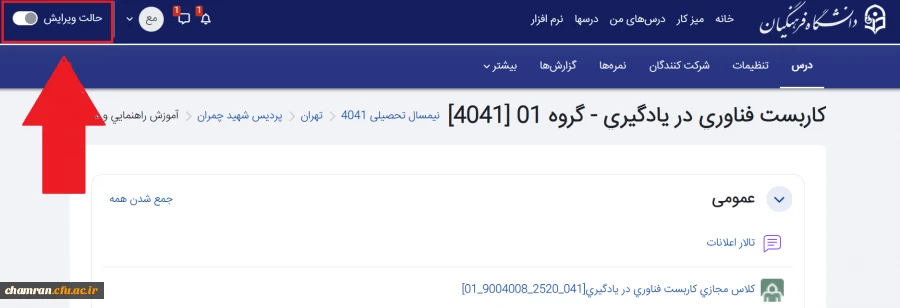
۲. فعالسازی حالت ویرایش
دکمه «حالت ویرایش» در بالای صفحه سمت چپ را فعال کنید.
۳. افزودن تکلیف
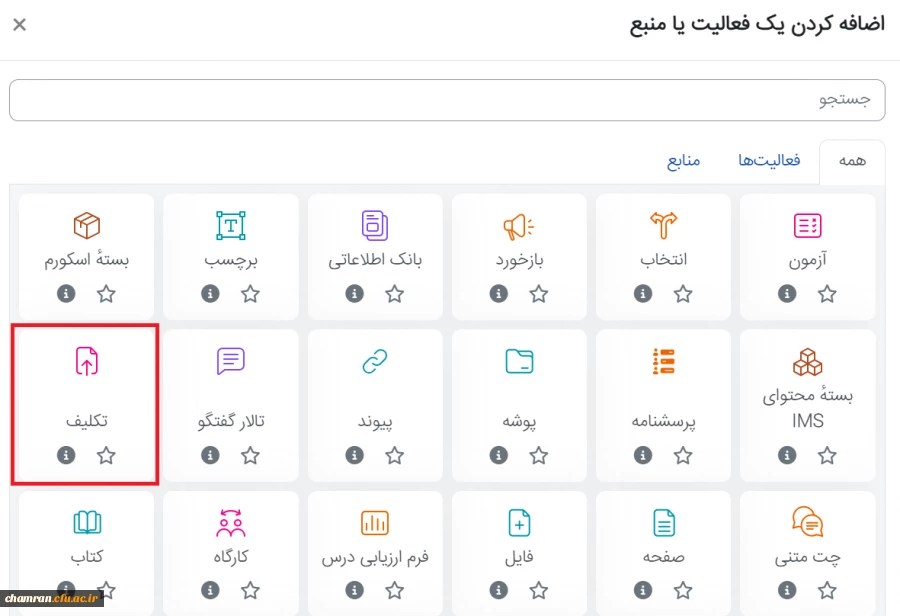
در بخش یا هفته موردنظر، روی گزینه «اضافه کردن یک فعالیت یا منبع» کلیک کنید.

از فهرست ظاهرشده، «تکلیف» را انتخاب کرده و افزودن را بزنید.
۴. تنظیمات اصلی تکلیف
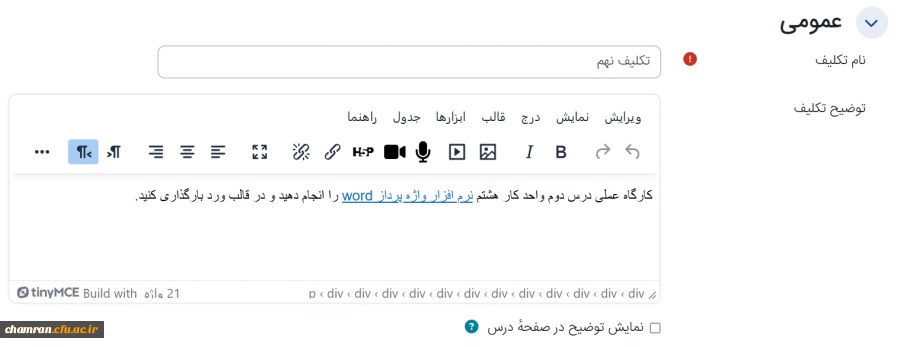
نام تکلیف: نام تکلیف را مشخص کنید؛ مثلاً «تکلیف نهم».
توضیح تکلیف: هدف، نحوه انجام، حجم فایل مورد قبول، قالب و نکات ضروری را توضیح دهید.
نمایش توضیح در صفحه درس: برای نمایش توضیحات در صفحه درس، این گزینه را فعال کنید.
۵. تنظیمات زمانبندی
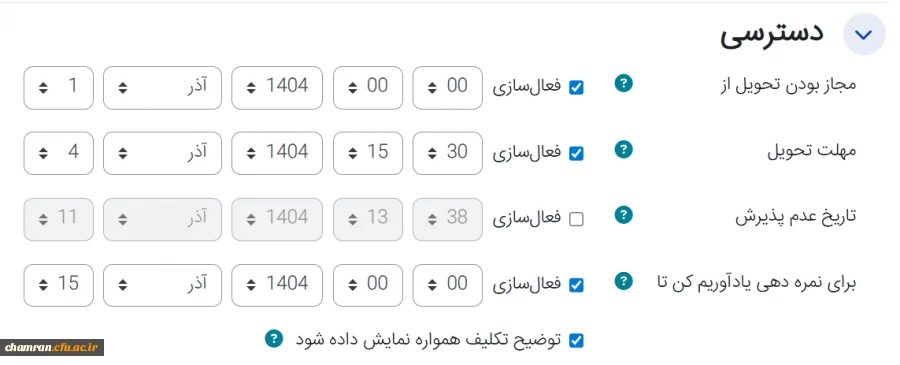
مجاز بودن تحویل از: تاریخی که دانشجو میتواند ارسال را آغاز کند.
مهلت تحویل: پایان زمان ارسال بدون جریمه.
برای نمره دهی یادآوریم کن تا: زمان یادآوری نمره دادن به تکلیف
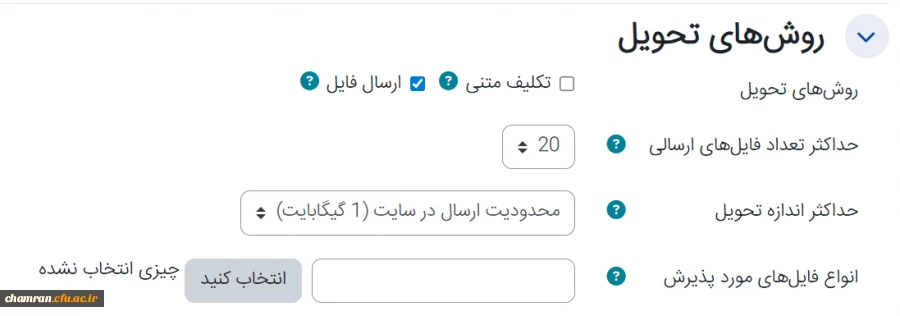
۶. روشهای تحویل
روشهای تحویل: تعیین کنید دانشجو فایل یا متن میتواند بفرستد.
حداکثر تعداد فایلهای ارسالی: تعیین کنید دانشجو چند فایل میتواند بفرستد.
حداکثر اندازه تحویل: حجم تکلیف
نواع فایلهای مورد پذیرش: فرمتها را میتوانید تنظیم کنید.
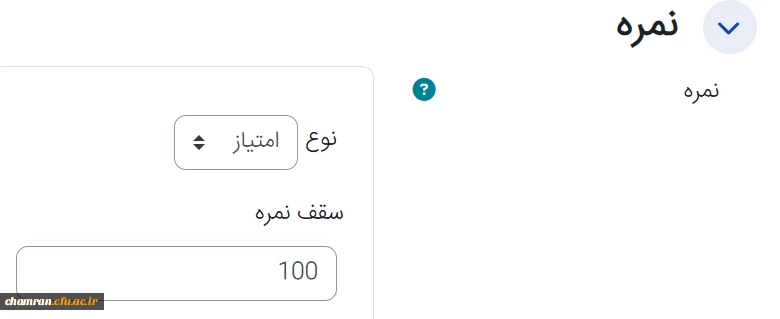
۷. نمره
نوع نمره: عددی، مقیاسی، یا بدون نمره.
سقف نمره: مشخص کنید، مثلاً ۲۰.
روش بازخورد: امکان ارسال کامنت، فایل تصحیحشده، یا فیدبک صوتی/ویدئویی.
۸. ذخیره
در صوزت نیاز سایر تنظیمات را تغییر دهید. پس از انجام تنظیمات، گزینه «ذخیره و بازگشت به درس» را انتخاب کنید.
ب- مشاهده تکالیف ارسالی دانشجویان و نمرهدهی
۱. ورود به تکلیف
وارد درس شوید و روی عنوان تکلیف کلیک کنید.
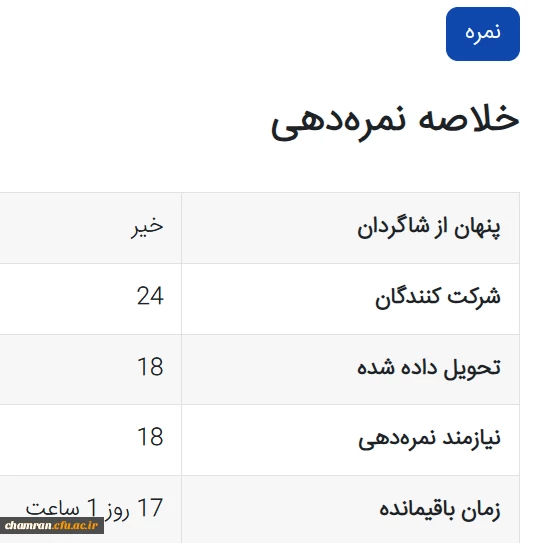
در صفحه تکلیف، تعداد دانشجویان، ارسالها، و وضعیت تصحیح نمایش داده میشود.
با انتخاب نمره وارد جدول ارسالها خواهید شد.
۲. دانلود یا مشاهده فایلها
در جدول، مقابل نام هر دانشجو میتوانید:
فایل ارسالی را دانلود کنید. متن آنلاین او را مشاهده کنید. تاریخ و ساعت ارسال را ببینید. وضعیت تأخیر را بررسی کنید.
۳. نمرهدهی و ارائه بازخورد
در صفحه باز شده میتوانید:
نمره وارد کنید. بازخورد متنی بنویسید. فایل اصلاحشده یا فایل توضیحی پیوست کنید. گزینه «ذخیره تغییرات» را بزنید.
۴. دانلود یکجای تکالیف
در صفحه نمرهدهی (بالا سمت راست) روی مشاهده/نمره دادن تمام تکلیفهای تحویل داده شده کلیک کنید.
سپس روی اقدامات کلیک کنید و دریافت تمام تکلیفهای تحویل داده شده را انتخاب کنید.
۵. مشاهده دفتر نمره
پس از پایان تصحیح، نمرهها در دفتر نمره درس نیز قابل مشاهده و ویرایش خواهند بود.
راهنمای آموزشی را در قالب فایل PDF و فیلم آموزشی از فایل های ضمیمه دریافت کنید:
 راهنمای کار با تکلیف در سامانه مدیریت یادگیری دانشگاه فرهنگیان (ویژه استادان)
  راهنمای کار با تکلیف در سامانه مدیریت یادگیری دانشگاه فرهنگیان (ویژه استادان)