

راهنمای انتقال فعالیت یا منبع از یک درس به دروس دیگر (ویژه استادان)
شما ممکن است بخواهید یک فعالیت یا منبع (مانند فایل، تکلیف، آزمون و ...) را از یک درس به دروس دیگر در سامانه مدیریت یادگیری LMS دانشگاه فرهنگیان کپی کنید. در این راهنما مراحل این کار توضیح داده شده است.
۱. ورود به درس مقصد
وارد سامانه شوید و از فهرست دروس، درسی که میخواهید «فعالیت یا منبع» به آنجا منتقل شود را انتخاب کنید.
۲. استفاده مجدد از درس
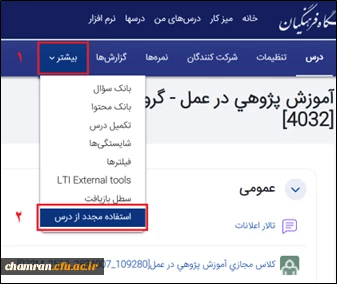
در نوار بالای درس، منوی بیشتر را باز کنید و استفاده مجدد از درس را انتخاب کنید.
۳. وارد کردن
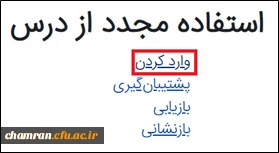
در صفحه استفاده مجدد از درس «وارد کردن» کلیک کنید.
۴. انتخاب درس مبدا
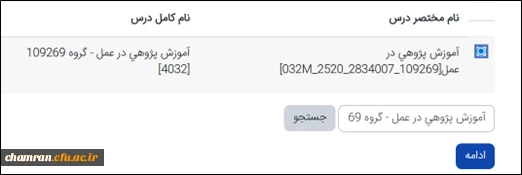
درس مبدا را برای وارد کردن اطلاعات از آن انتخاب کنید (همان درسی که فعالیت یا منبع در آن موجود است). سپس ادامه را بزنید.
میتوانید در پایین صفحه نام درس را جستجو کنید. فقط حرف ی به صورت عربی (در کیبورد فارسی Shift+X) تایپ شود.
بهتر است قبلاً نام کامل درس را از سامانه کپی کرده باشید (مثلاً: آموزش پژوهی در عمل - گروه 109269 [4032]).
۵. تنظیمات وارد کردن
نیازی به تغییر ندارد و مرحله بعد را بزنید.
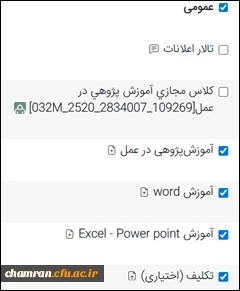
۶. انتخاب موارد برای انتقال
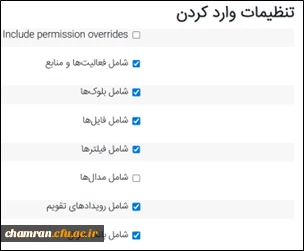
در اینجا فعالیت یا منبعی (مانند فایل، تکلیف، آزمون و ...) که میخواهید منتقل شود را تیک بزنید.
نکته: سایر موارد مانند کلاس مجازی را تیک نزنید تا در درس مقصد جایگزین نشود
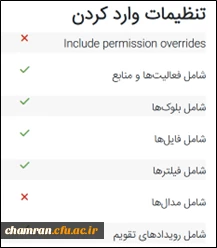
۷. تنظیمات وارد کردن
در اینجا موارد انتخاب شده را میبینید. در پایین صفحه انجام وارد کردن را انتخاب کنید.
در صفحه بعد هنگامی که وارد کردن کامل شد، برای بازگشت به درس بر روی ادامه کلیک کنید.
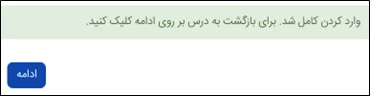
اکنون موارد انتخاب شده از درس مبدا در درس مقصد کپی شده است.
*فایل PDF و فیلم راهنما را از فایل های ضمیمه دریافت کنید:
 راهنمای انتقال فعالیت یا منبع از یک درس به دروس دیگر (ویژه استادان)
  راهنمای انتقال فعالیت یا منبع از یک درس به دروس دیگر (ویژه استادان)