

راهنمای کار با کلاس مجازی Adobe Connect دانشگاه فرهنگیان
این راهنما برای دانشجویان و استادان طراحی شده و شامل آموزش تصویری و مرحلهبهمرحله کار با محیط کلاس، منوها، پادها و ابزارهای Adobe Connect در کامپیوتر و لپتاپ (ویندوز) است.
۱. آشنایی با محیط کلاس Adobe Connect
هنگامی وارد کلاس میشوید، صفحه از بخشهای زیر تشکیل شده است:
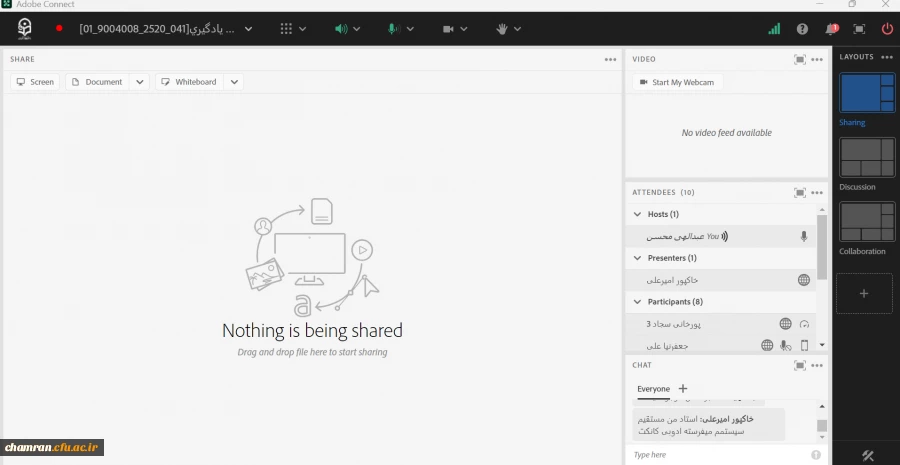
نوار ابزار بالای صفحه (Toolbar)

ابزارهای اصلی کنترل کلاس:
Microphone فعالسازی/قطع میکروفن
Webcam فعالسازی دوربین
Raise Hand (اعلام درخواست صحبت یا سؤال)
Connection Status (وضعیت کیفیت اتصال)
Record شروع و پایان ضبط کلاس
Speaker مدیریت صدای خروجی
۲. آشنایی با پادها (Pods)
پادها بخشهای اصلی کلاس هستند که هرکدام کارکرد ویژه دارند.
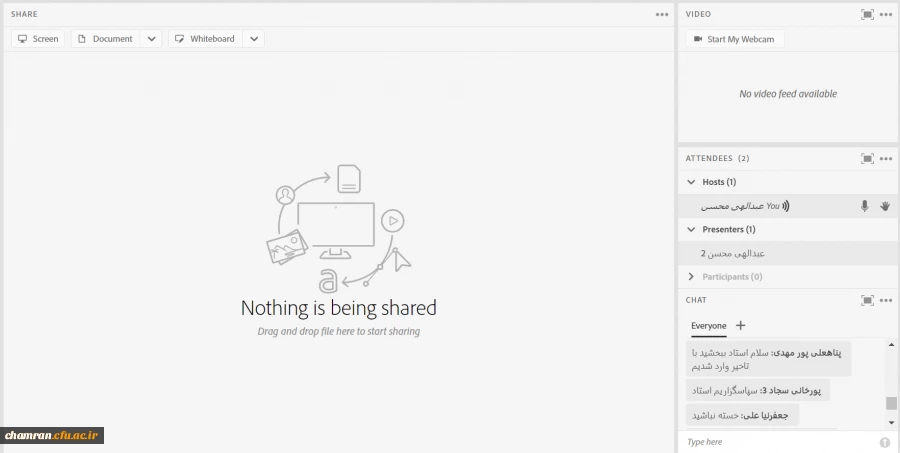
۲٫۱ پاد Share (اشتراکگذاری)
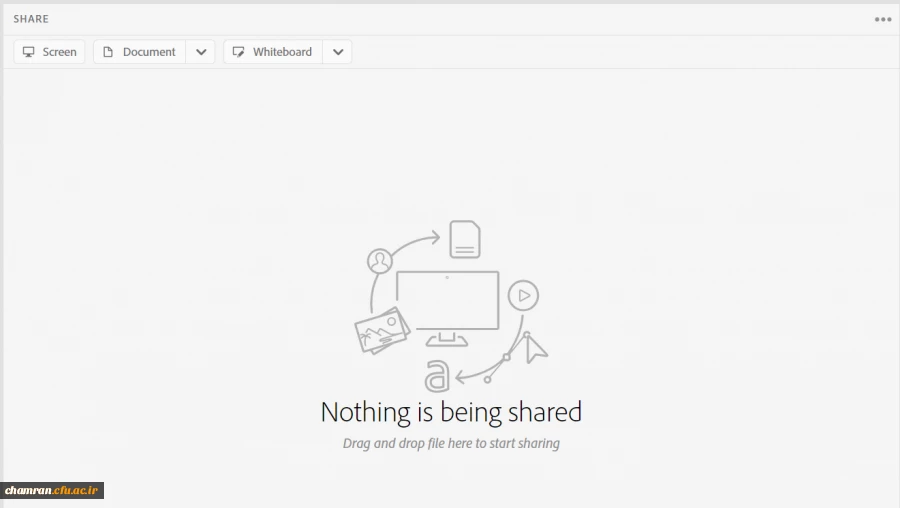
در این پاد موارد زیر قابل نمایش یا اشتراک است:
Screen اشتراک صفحهنمایش
Document نمایش فایلهای PDF، پاورپوینت، عکس
Whiteboard تخته سفید برای تدریس
هر زمان مدرس فایل یا تصویر نمایش میدهد، در این بخش ظاهر میشود.
۲٫۲ پاد Video (تصویر شرکتکنندگان)
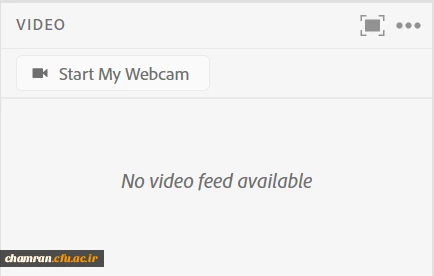
نمایش تصویر مدرس یا دانشجو
قابلیت روشن/خاموش کردن دوربین
نمایش چند تصویر بهصورت همزمان
۲٫۳ پاد Chat (چت)
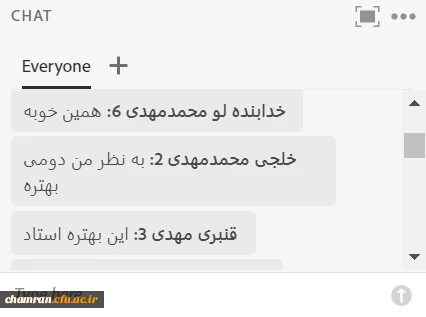
ارسال پیام عمومی برای همه
امکان ارسال پیام خصوصی (در صورت فعال بودن)
کاربرد برای پرسشوپاسخ سریع در کلاس
۲٫۴ پاد Attendees (فهرست حاضرین)
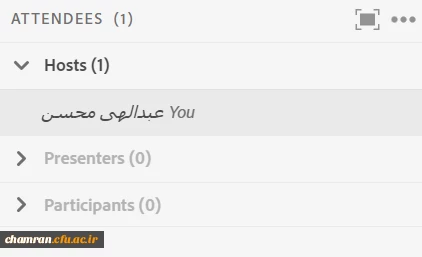
در این بخش مشخص میشود چه کسانی در کلاس هستند.
سطوح دسترسی:
Host (مدرس یا مدیر)
Presenter (ارائهدهنده)
Participant (دانشجو)
مدرس میتواند:
• میکروفن دانشجو را فعال یا غیرفعال کند
• یک دانشجو را Presenter کند
• فردی را از کلاس حذف کند
۲٫۵ سایر پادها
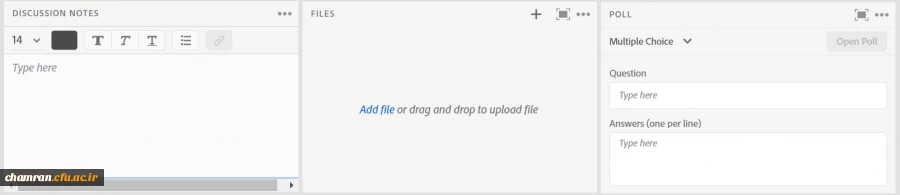
Notes: برای نوشتن نکات مهم جلسه
Files: برای قرار دادن فایل قابل دانلود توسط دانشجویان
Poll: برای نظرسنجی (چندگزینهای، درست/نادرست، کوتاهپاسخ)
۳. فعالسازی و مدیریت ابزارهای صوتی و تصویری
۳٫۱ فعالسازی میکروفن (Microphone)
روی آیکون میکروفن در بالای صفحه کلیک کنید.
اگر مرورگر درخواست دسترسی داد، گزینه Allow را بزنید.
برای خاموش کردن صدا، دوباره روی میکروفن بزنید (Mute).
نکات مهم:
• از هدست استفاده کنید تا نویز کمتر باشد.
• اگر صدای شما نمیرسد: میکروفن را Refresh کنید. از تنظیمات Audio Setup وارد تنظیمات شوید
۳٫۲ فعالسازی دوربین (Webcam)
روی Start My Webcam کلیک کنید.
تصویر خود را در حالت پیشنمایش مشاهده میکنید.
روی Start Sharing بزنید تا تصویر برای همه نمایش داده شود.
نکته: اگر اینترنت ضعیف باشد بهتر است دوربین خاموش باشد.
۴. اشتراکگذاری فایل و صفحه نمایش

۴٫۱ اشتراکگذاری فایل (Share Document)
از پاد Share گزینه Document را انتخاب کنید.
فایل مورد نظر (PDF، PPTX، JPG) را بارگذاری کنید.
فایل به صورت نمایشی در کلاس پخش میشود.
۴٫۲ اشتراکگذاری صفحهنمایش (Share Screen)
از پاد Share گزینه Screen را انتخاب کنید.
از میان حالتها یکی را انتخاب کنید:
کل صفحه (Desktop)
برنامه (Applications)
یک پنجره خاص (Window)
روی Share کلیک کنید.
نکات آموزشی:
قبل از Share پنجرههای غیر ضروری را ببندید.
هنگام نمایش مطالب مهم، اعلانهای موبایل یا دسکتاپ را خاموش کنید.
۵. استفاده از پادهای تعاملی
۵٫۱ چت (Chat)
ارسال سؤال
تعامل سریع
ارسال لینکها
۵٫۲ نظرسنجی (Poll)
مدرس میتواند:
سؤال طرح کند
گزینهها را مشخص کند
نتایج را به صورت نمودار نمایش دهد
۵٫۳ حضور و غیاب (Attendees)
روشهای حضور:
ورود اولیه به کلاس
ثبت زمان ورود و خروج
خروجی گرفتن فایل حضور
۶. ضبط کلاس و مدیریت ضبطها
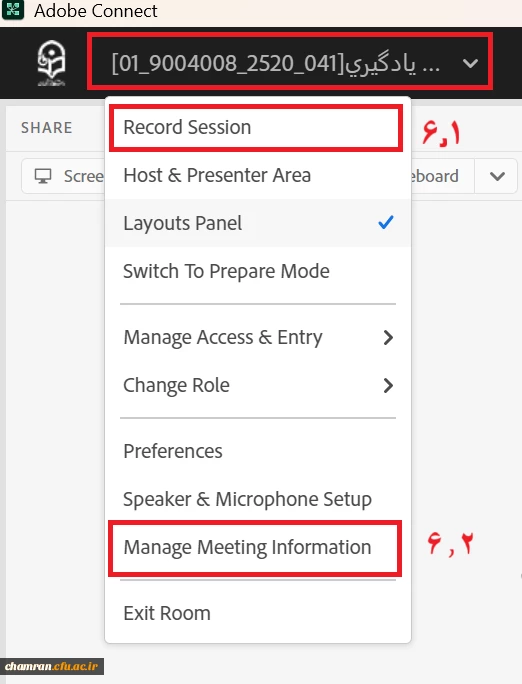
۶٫۱ ضبط جلسه
در نوار ابزار بالای صفحه سمت چپ روی نام درس کلیک کنید، در منوی بازشده روی Manage Meeting Information کلیک کنید.
در نوار ابزار بالا روی Record کلیک کنید.
نامی برای ضبط انتخاب کنید.
در بالای صفحه عبارت Recording ظاهر میشود.
۶٫۲ مشاهده و مدیریت ضبطها
در نوار ابزار بالای صفحه سمت چپ روی نام درس کلیک کنید، در منوی بازشده روی Manage Meeting Information کلیک کنید. (برای دسترسی به این بخش بهتر است از طریق مرورگر وارد کلاس شوید)
امکانات: پخش آنلاین = دانلود – حذف - اشتراک لینک ضبطشده
۷. نکات مهم برای کلاس مجازی دانشگاه فرهنگیان
از مرورگر Chrome نسخه جدید استفاده کنید.
در کلاس از هدفون استفاده کنید تا نویز کم شود.
اگر صدا یا تصویر ندارید:
• مرورگر را ببندید و دوباره باز کنید
• دسترسی میکروفن/دوربین را Allow کنید
• از منوی Audio Setup Wizard استفاده کنید
نسخه PDF و فیلم راهنما را از فایل های ضمیمه دریافت کنید:
 راهنمای کار با کلاس مجازی Adobe Connect دانشگاه فرهنگیان (ویندوز)
  راهنمای کار با کلاس مجازی Adobe Connect دانشگاه فرهنگیان (ویندوز)