

راهنمای ورود به سامانه مدیریت یادگیری و اتصال به کلاس مجازی (اندروید)
راهنمای ورود به سامانه مدیریت یادگیری LMS و اتصال به کلاس مجازی دانشگاه فرهنگیان
از طریق گوشی هوشمند و نرمافزار Adobe Connect
(نسخه آزمایشی و غیرقابل استناد ۱۴۰۴/۰۹/۰۵)
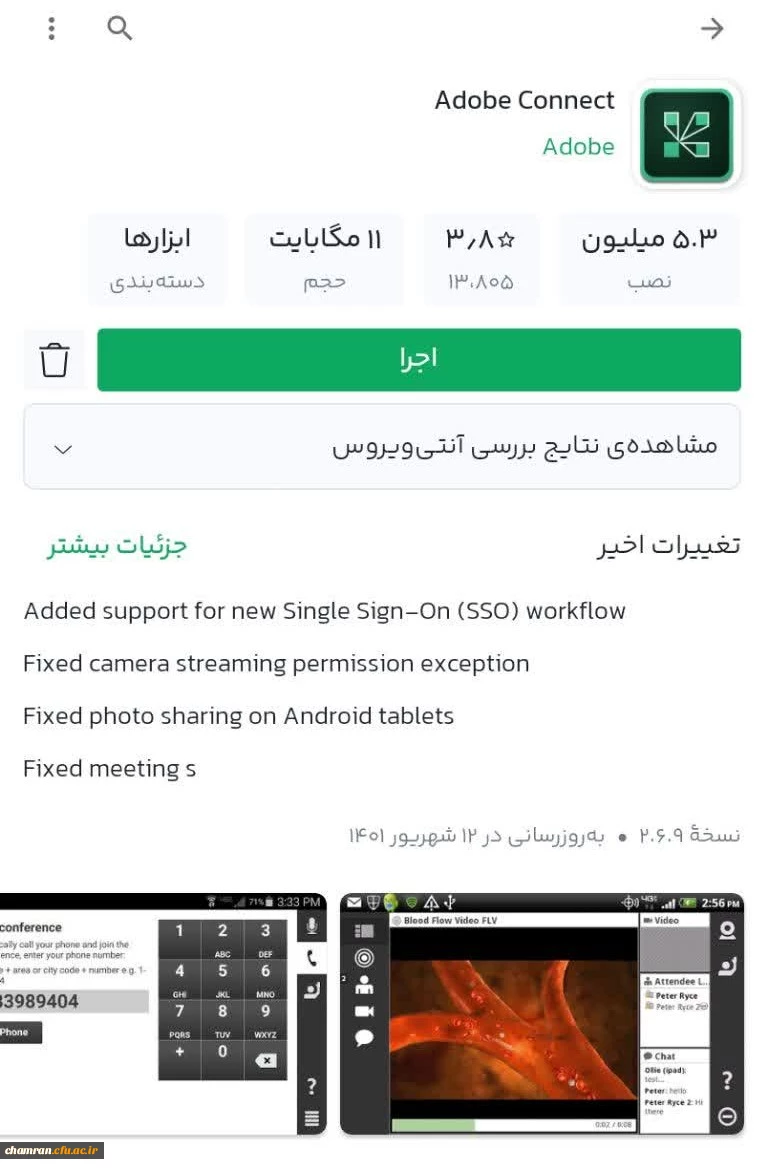
۱. نصب نرمافزار Adobe Connect
نسخه قدیمی یا Classic 2.6.9 را از فروشگاههای داخلی (بازار، مایکت و …) نصب کنید.
نسخه جدید ۴٫۱٫۱ (موجود در Google Play و...) امکان فعالسازی میکروفن ندارد.
۲. ورود به سامانه LMS
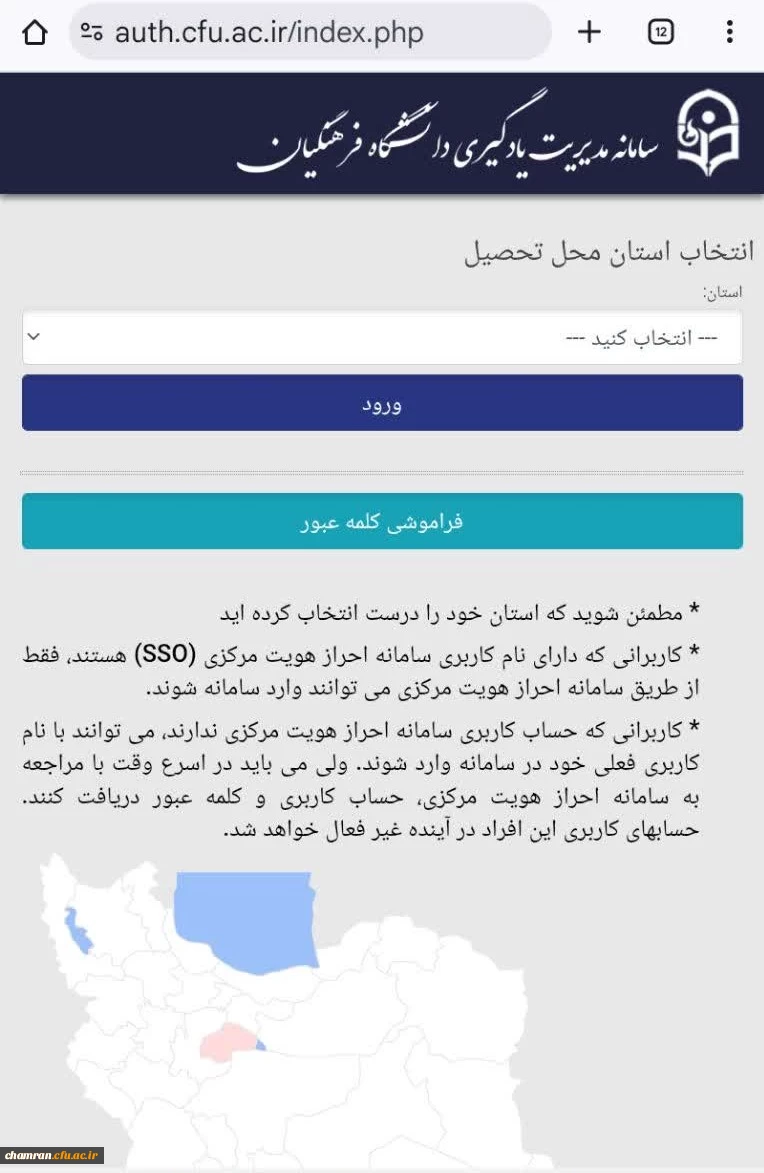
۲٫۱. وارد مرورگر شوید و آدرس lms.cfu.ac.ir را باز کنید. استان را انتخاب کرده و ورود را بزنید.
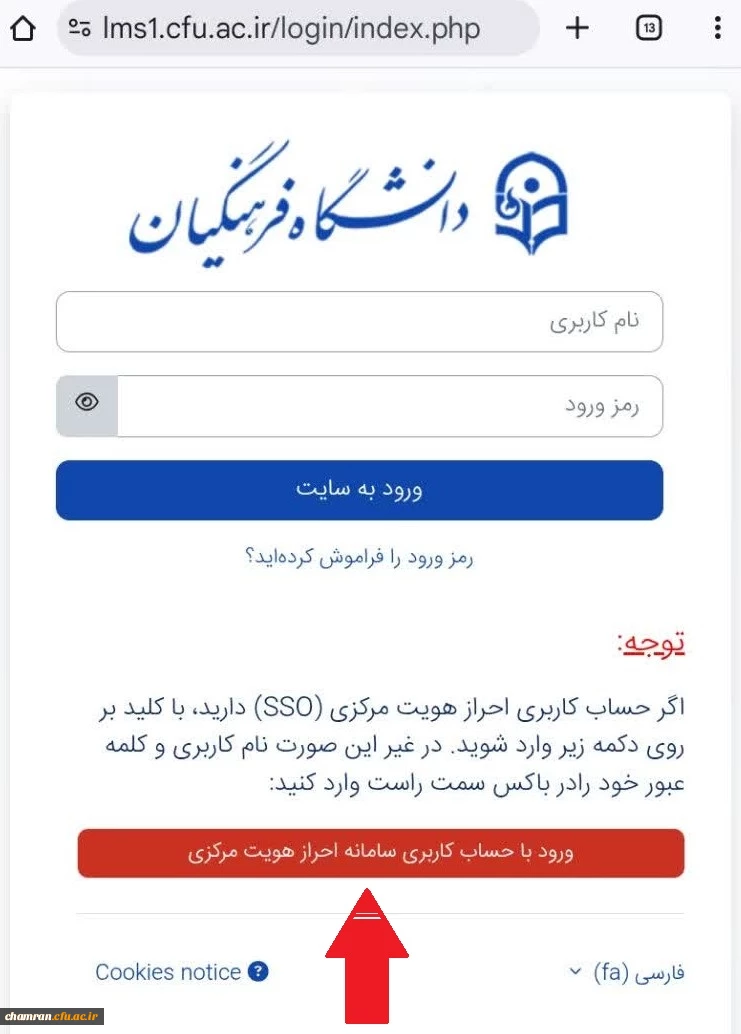
۲٫۲. از گزینه «ورود با سامانه احراز هویت مرکزی (SSO)» استفاده کنید.
نام کاربری و رمز را نباید در کادر بالای صفحه وارد کنید؛ فقط از طریق SSO امکان ورود وجود دارد.
۳. انتخاب کلاس
- پس از ورود فهرست کلاسها نمایش داده میشود.
- کلاس مورد نظر را انتخاب کنید.
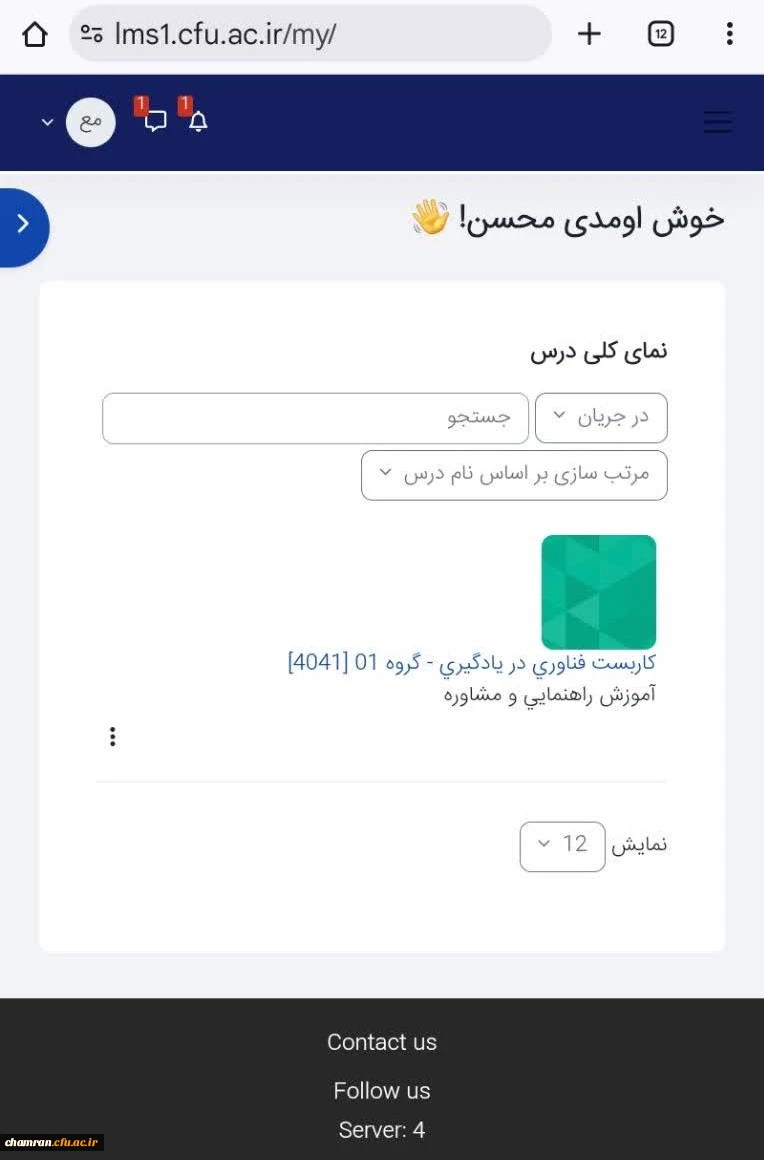
- اگر مستقیماً وارد SSO شدهاید، از صفحه «سامانهها»، گزینه LMS را انتخاب کنید.
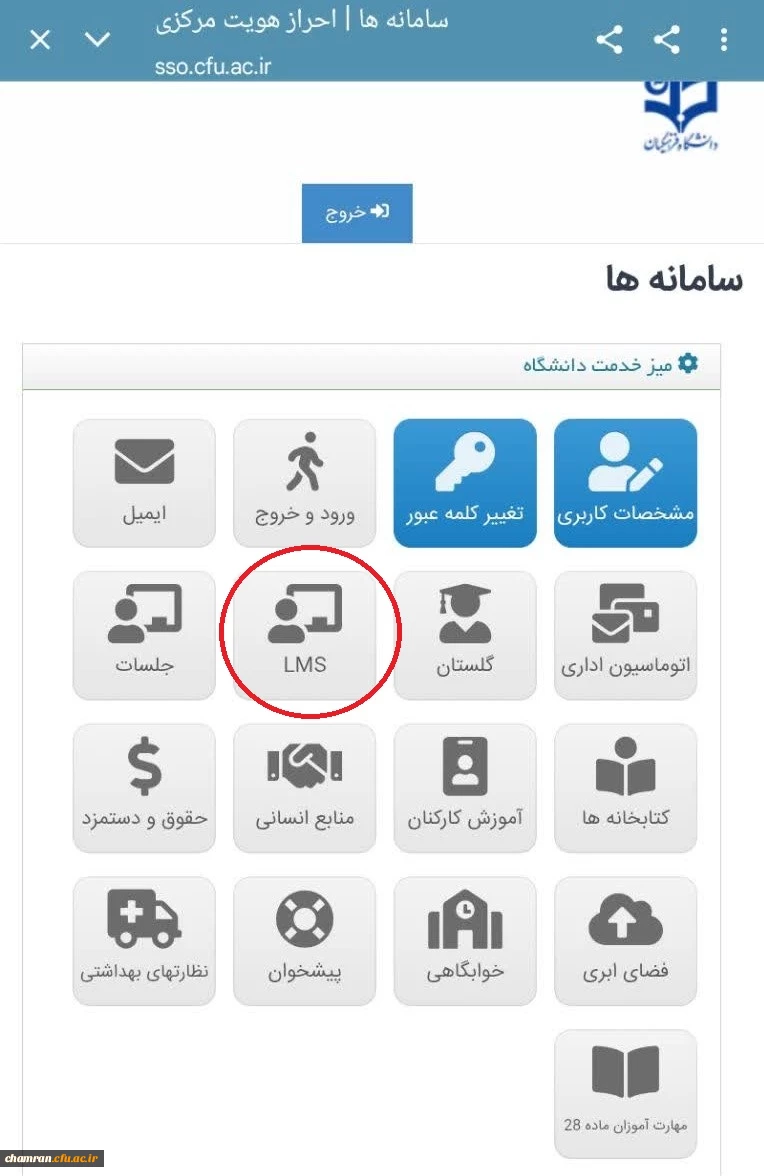
۴. ورود به کلاس مجازی
۴٫۱. گزینه کلاس مجازی را انتخاب کنید.
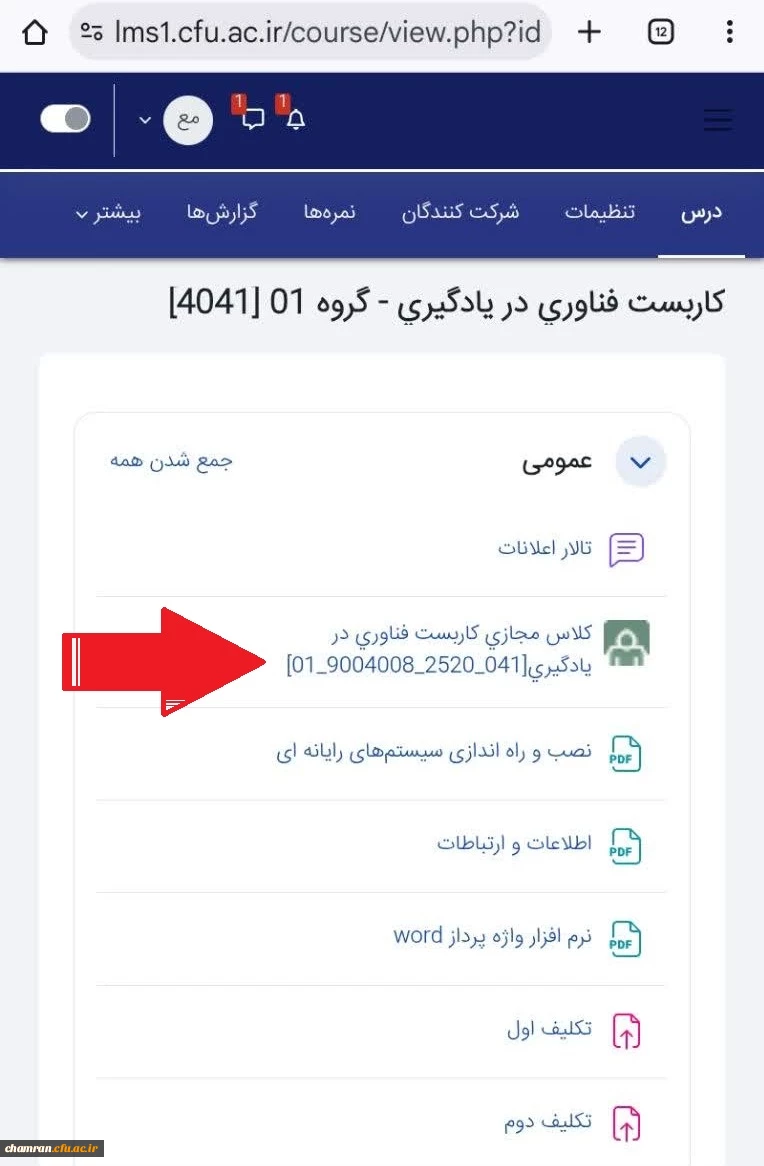
۴٫۲. سپس «ورود به کلاس: کلاس مجازی…» را بزنید.
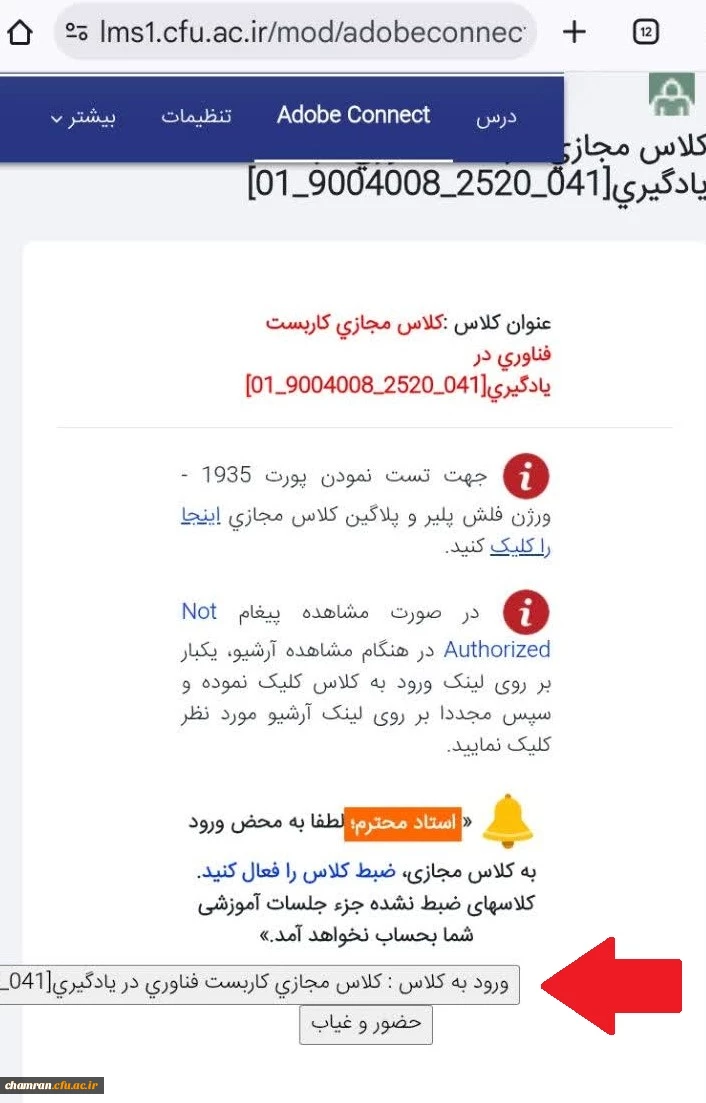
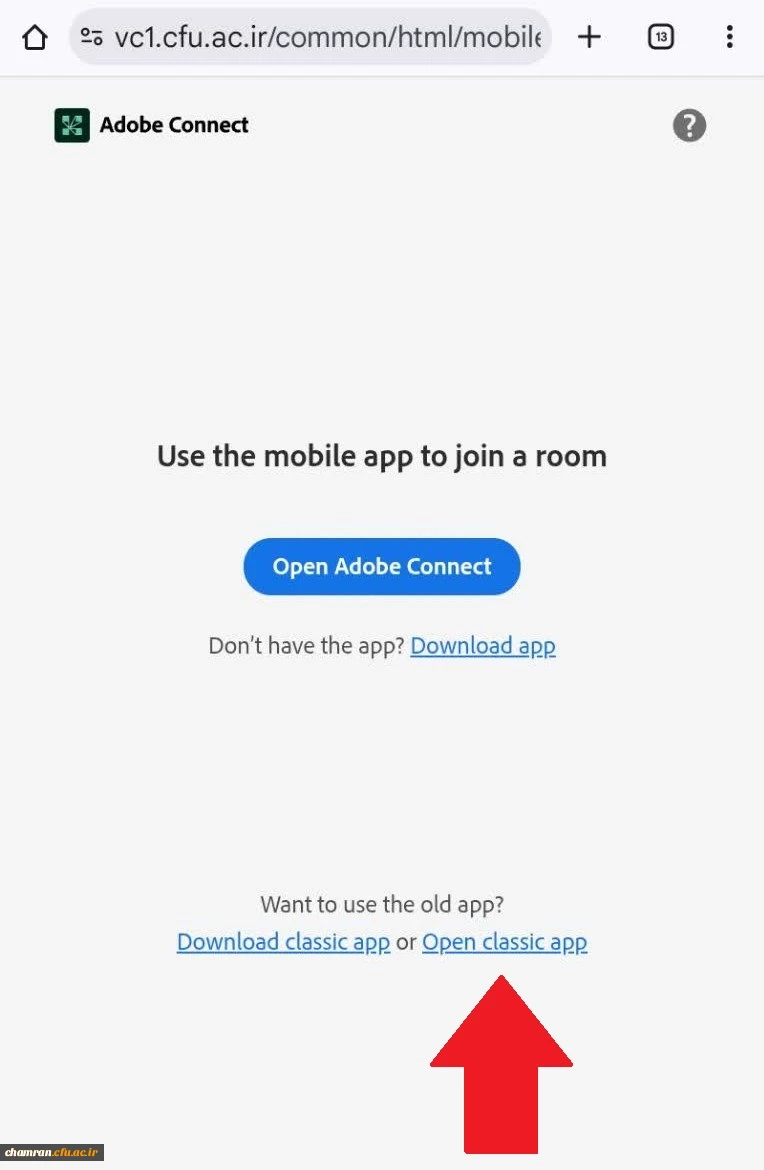
۴٫۳. برای ورود به کلاس مجازی انتخاب کنید:
* Open classic app (پیشنهادی – با میکروفن)
* Open Adobe Connect (نسخه جدید – بدون میکروفن)
* حالت دسکتاپ (بدون نیاز به برنامه ولی کوچک)
راهنمای آموزشی را در قالب فایل PDF و فیلم آموزشی از فایل های ضمیمه دریافت کنید:
 راهنمای ورود به سامانه و اتصال به کلاس مجازی (گوشی هوشمند)
  راهنمای ورود به سامانه و اتصال به کلاس مجازی (گوشی هوشمند)