

راهنمای ورود به سامانه مدیریت یادگیری و اتصال به کلاس مجازی (ویندوز)
راهنمای ورود به سامانه یادگیری و اتصال به کلاس مجازی دانشگاه فرهنگیان از طریق ویندوز و نرمافزار Adobe Connect
(نسخه آزمایشی و غیرقابل استناد ۱۴۰۴/۰۹/۰۵)
۱- نصب نرمافزار Adobe Connect
- نرمافزار را از نشانی https://meeting.cfu.ac.ir/software/software.html نصب کنید.
۲- ورود به سامانه LMS
۲-۱- مرورگر را باز کنید و نشانی lms.cfu.ac.ir را وارد کنید. استان را انتخاب و روی ورود کلیک کنید.
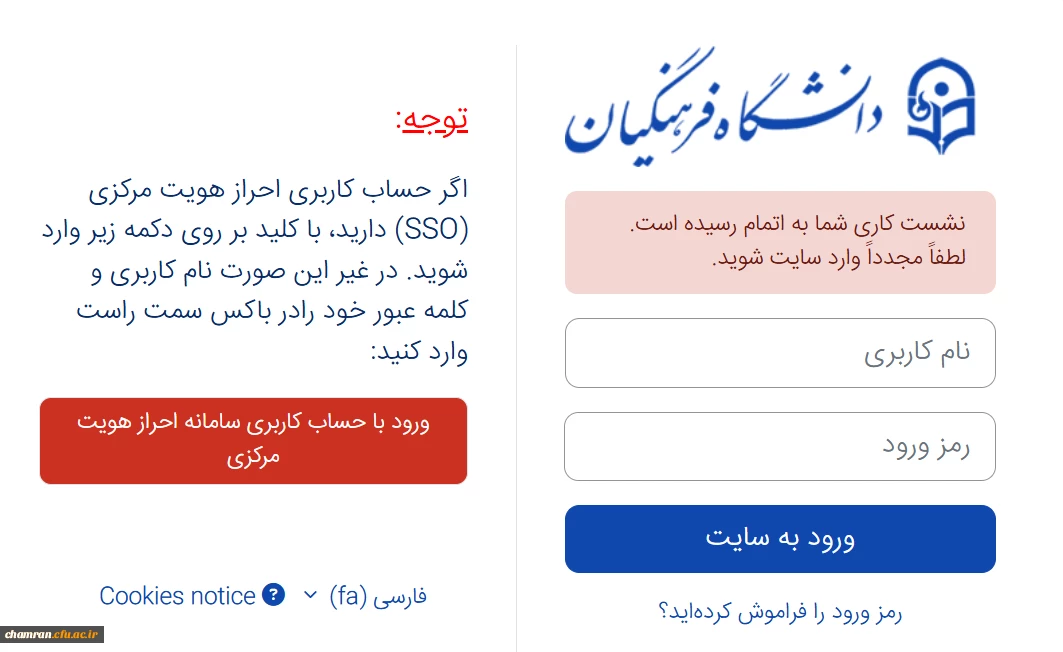
۲-۲- از گزینه ورود با حساب کاربری سامانه احراز هویت مرکزی SSO استفاده کنید.
- توجه: ورود از بخش سمت راست مجاز نیست.
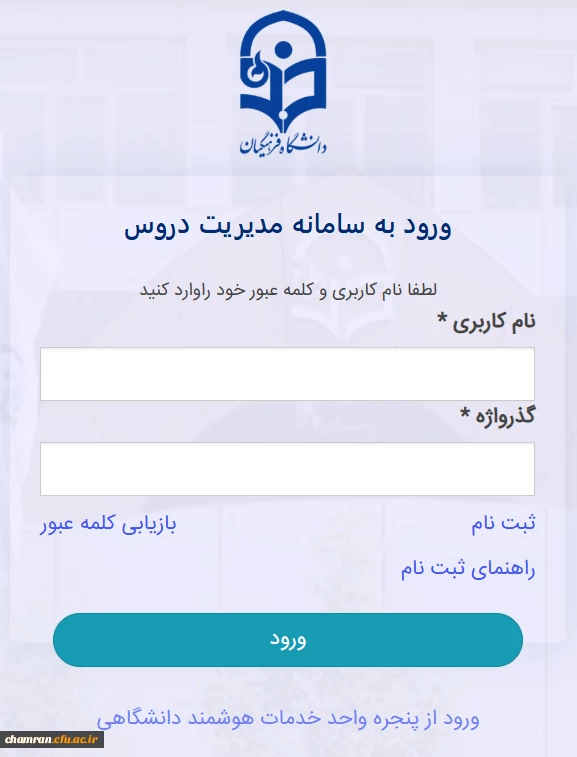
۲-۳- نام کاربری و رمز SSO را وارد کنید.
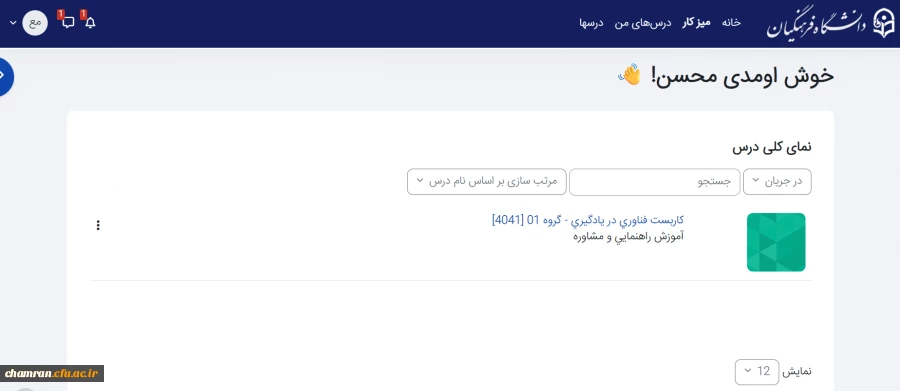
۳- انتخاب کلاس فهرست کلاسها نمایش داده میشود. کلاس مورد نظر را انتخاب کنید.
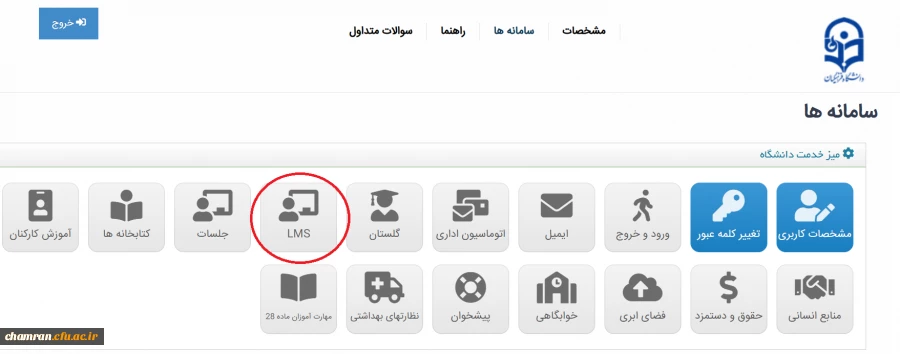
نکته: در صورتی که مستقیماً وارد SSO شوید باید در صفحه جدید سامانهها LMS را انتخاب کنید:
۴- ورود به کلاس
۴-۱-کلاس مجازی را انتخاب کنید.
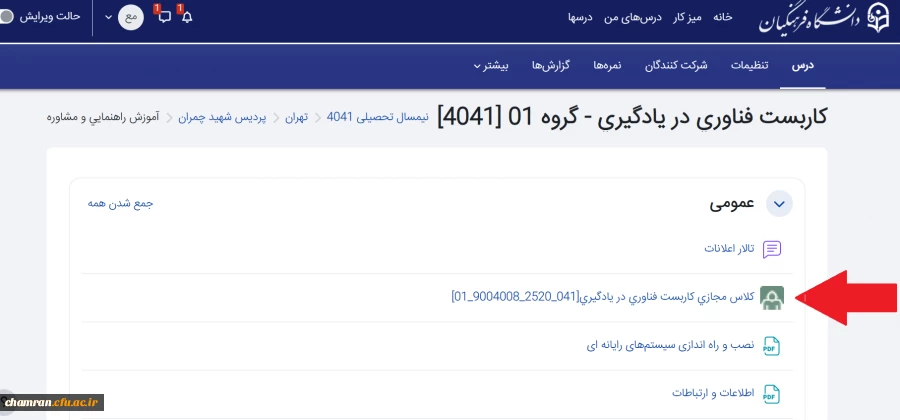
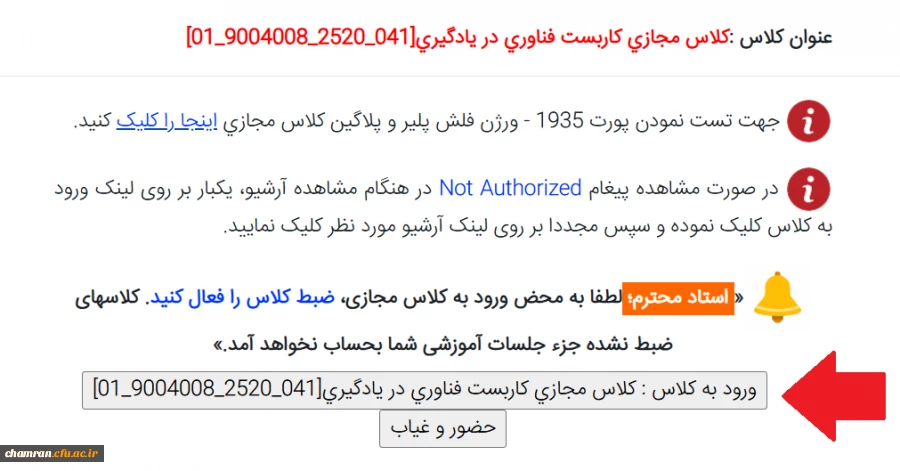
۴-۲- ورود به کلاس: کلاس مجازی... را انتخاب کنید.
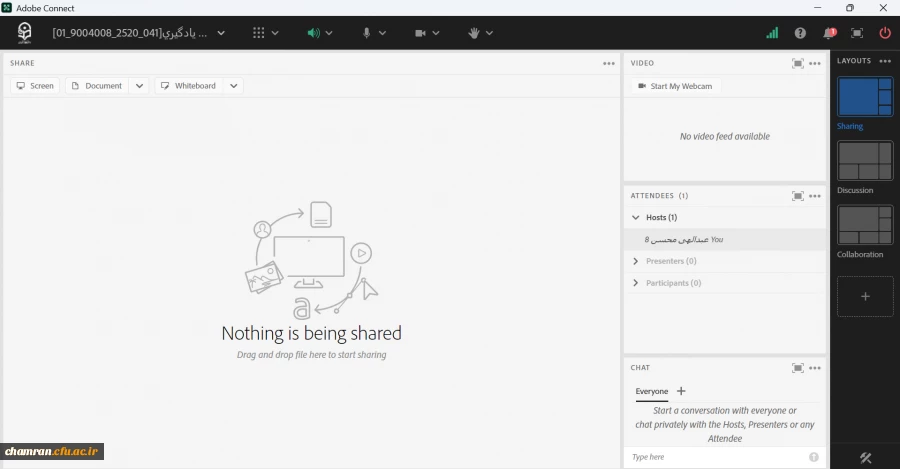
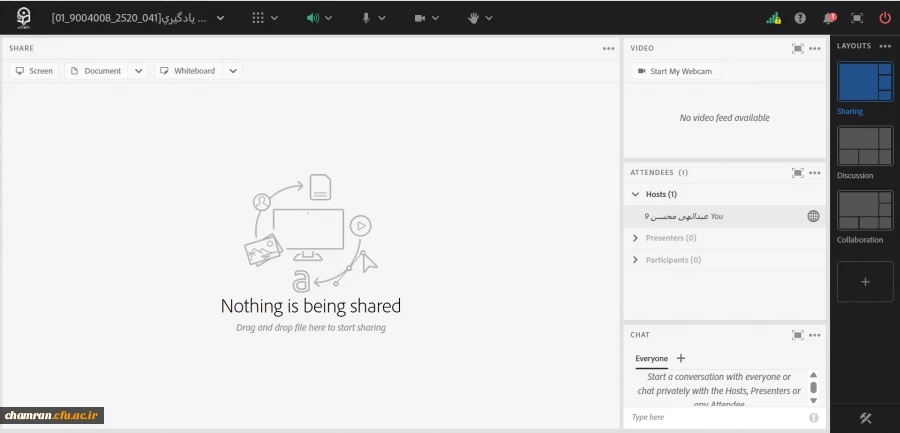
۴-۳- سامانه بهطور پیشفرض Adobe Connect را اجرا میکند.
۵. ورود از طریق مرورگر (در صورت نیاز) اگر نمیخواهید با نرمافزار وارد شوید. پنجره Adobe Connect را ببندید. در صفحه زیر روی continue in browser کلیک نمایید.
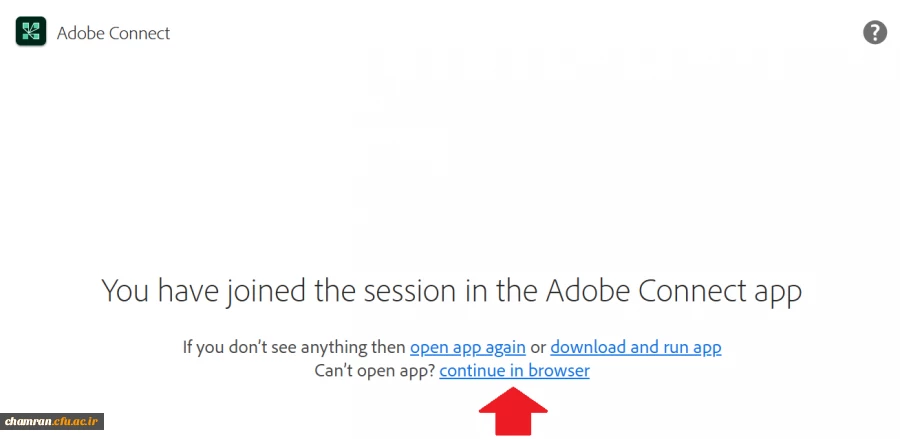
در صورت نصب نبودن Adobe Connect، ورود از طریق مرورگر انجام میشود. برای استفاده از همه امکانات بهتر است از Adobe Connect استفاده کنید.
راهنمای آموزشی را در قالب فایل PDF و فیلم آموزشی از فایل های ضمیمه دریافت کنید:
 راهنمای ورود به سامانه و اتصال به کلاس مجازی (ویندوز)
  راهنمای ورود به سامانه و اتصال به کلاس مجازی (ویندوز)